關于SSD分區,因為SSD和HDD性質不同的關系,分區起始偏移量和HDD是不一樣的,傳統的HDD分區工具如果是默認屬性的話,分SSD必定不對齊,SSD沒有分區對齊的話,有些寫入的數據都會卡在2個物理扇區(page)容量之間,我們知道扇區(page)為磁盤寫入的最小單位,如果卡在2個扇區(page)之間,寫入的時候就需要進行讀-改寫操作(對SSD來說讀-擦-寫),造成性能的下降。

安裝方法和普通硬盤一樣,記得手拿SSD前,碰其他金屬物一下,以防止靜電損壞SSD。在安裝固態硬盤之前,先把與固態硬盤一起配送的所有東西都拿出來;比較重要的就是固態硬盤主體、固態硬盤安裝支架和螺絲、還有數據線這三個。
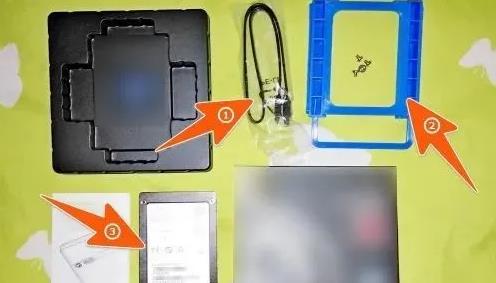
因為這次是要在臺式電腦上加裝固態硬盤,所以需要用到一起配送的那個支架,先把固態硬盤的孔位與支架里面的卡釘比對好位置,否則易造成支架與SSD硬盤安裝不到位。
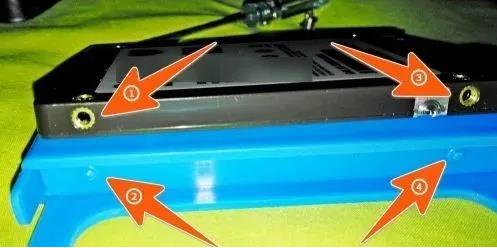
固態硬盤與支架比對好位置,方向一致后,就可以先把固態硬盤的一側裝進支架里面,讓支架上的卡釘嵌進固態硬盤上側面的孔位即可。
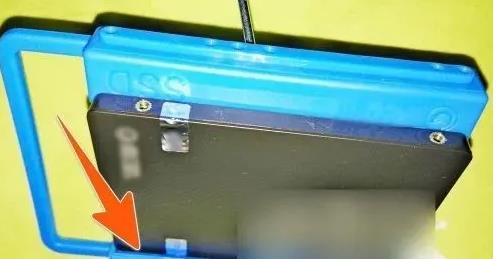
然后,再把固態硬盤的另一側也裝到支架里面,在裝另一側的時候,需要把支架稍稍掰彎一點,才可把固態硬盤嵌進去;在裝時,注意安裝的正反面,如下2張照片所示。
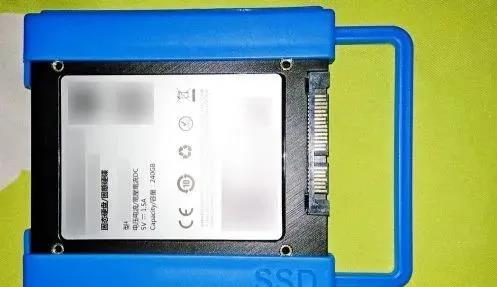
接著再把數據線拿出來,把數據線插上固態硬盤上面那個較窄的接頭上,插的時候,要留意數據線上的那個小缺口與固態硬盤上的凸條相吻合,這樣才可插上去。
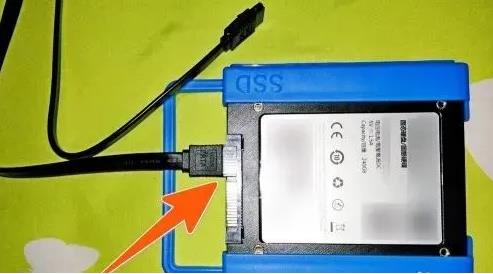
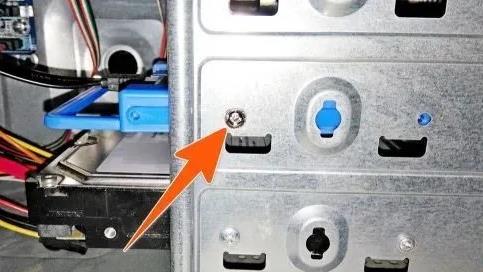
然后就可以把固態硬盤在臺式機箱里面,找好一個硬盤位置,嵌進去,再在機箱硬盤位的兩面,都一一擰上螺絲固定起來,如下圖。
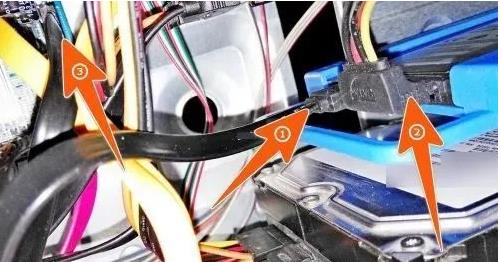
把固態硬盤固定在機箱上后,就再把數據線和電源線插上去,電源線是下圖中箭頭2所指的那個,數據線的另一頭插上主板上的SATA接口,最好是那個原生的sata3.0接口。
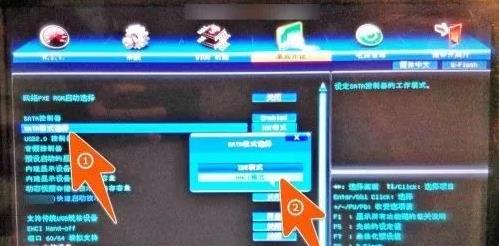
現在,就可以開機后,按下DEL鍵進入BIOS里面,把SATA模式,選擇為AHCI模式,如下圖所示。
最后,在給SSD固態硬盤分區的時候,勾選對齊下列數的整倍數時,選擇那個4096扇區,這樣就是俗稱的4K對齊了,現在這個固態硬盤就在臺式電腦上加裝好了,接著裝系統裝軟件就行了。
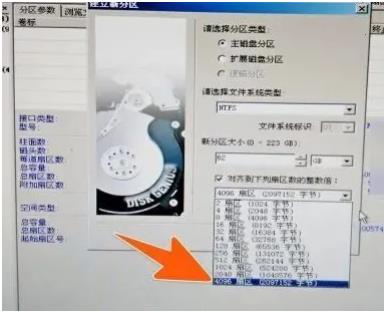
對新手來說,一個非常簡單的做法就是用 WIN 7來進行分區和安裝系統。微軟意識到了SSD必將流行,于是從WIN 7開始對 SSD的支持是非常好了。WIN 7來分區SSD必定是對齊的。BIOS設置硬盤模式為AHCI模式,不推薦用IDE模式,只有AHCI才能打開NCQ。
相比以前的其他系統,WIN10首次加入了對SSD的支持和優化。這讓許多使用SSD的玩家,都選擇了WIN10系統。
深圳市福田區彩田路彩虹大廈30層
sales@univo.com.cn
19168537781 / 400-888-2720


關注我更多驚喜
深圳市聯樂實業有限公司 版權所有
備案號:粵ICP備13045297號